2 octobre 2026



 Written by admin
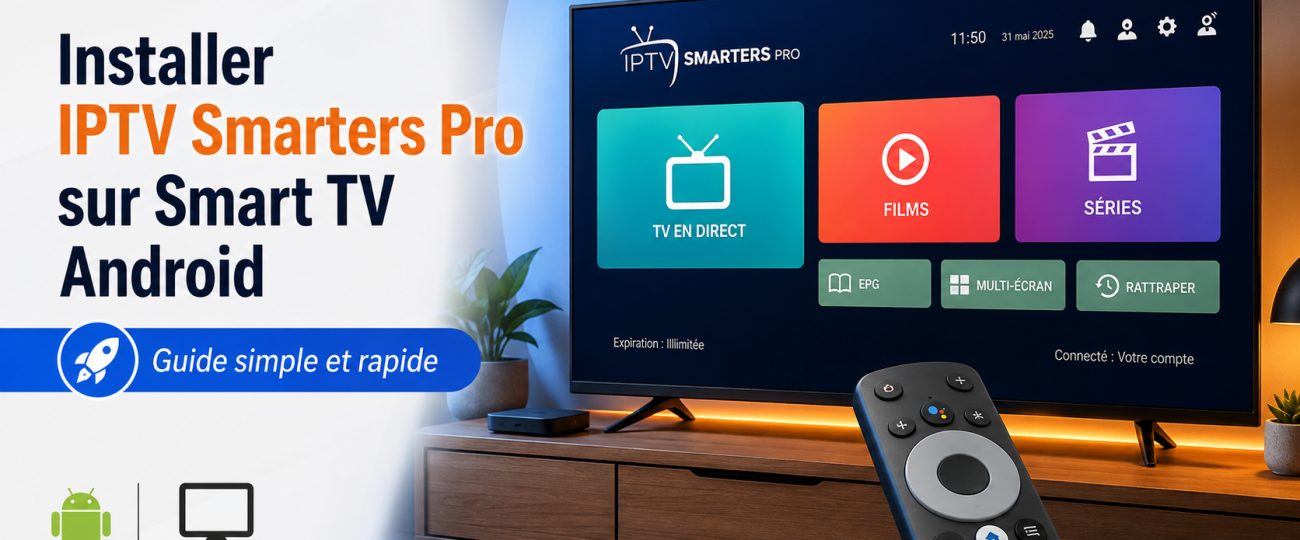
Vous souhaitez installer IPTV Smarters Pro sur votre Smart TV Android ? Dans ce guide, nous vous expliquons étape par étape comment télécharger, installer et configurer l’application à l’aide de Downloader.
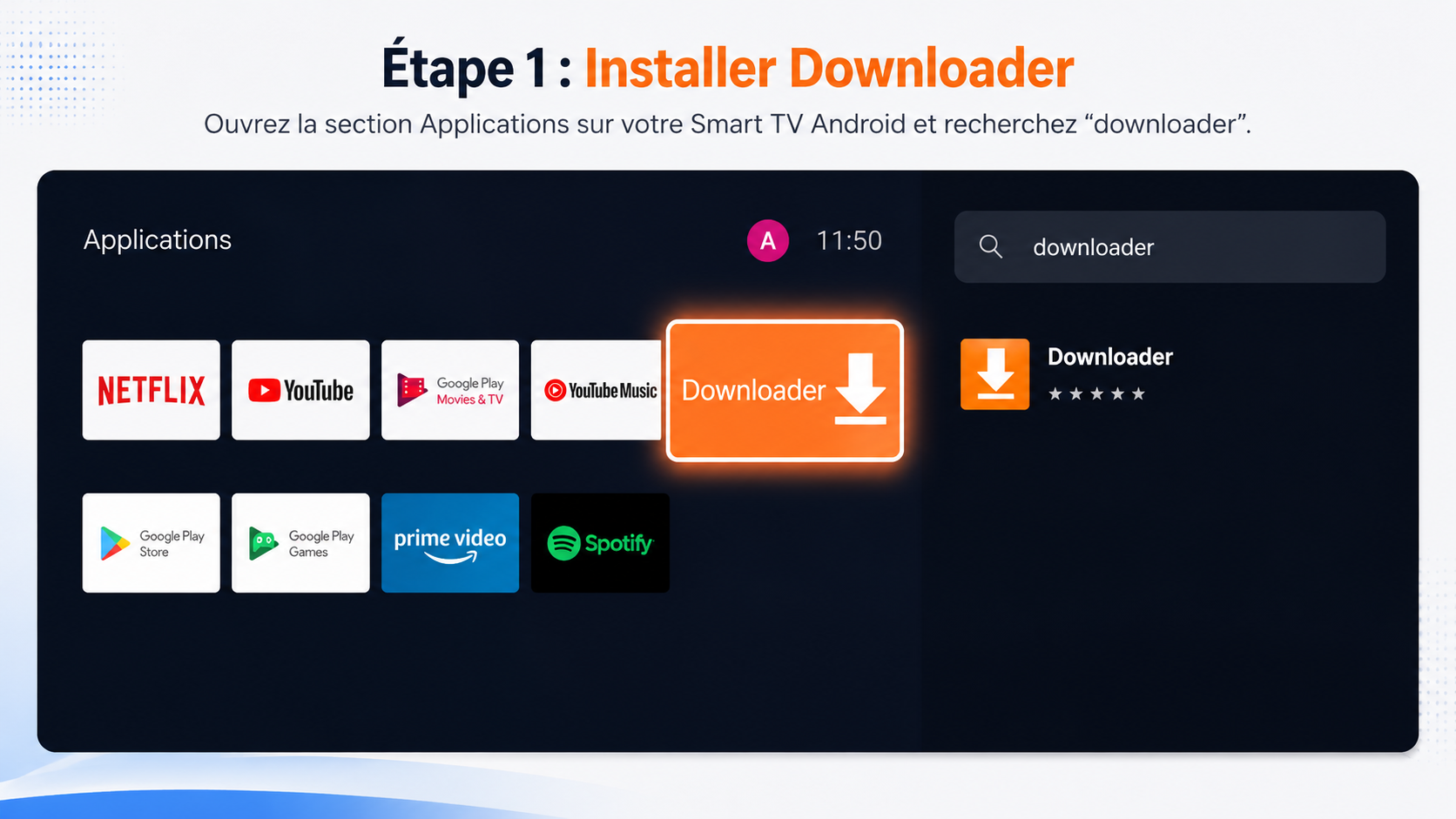
La première étape consiste à installer l’application Downloader. Cette application permet notamment de télécharger un fichier APK directement depuis votre Smart TV Android ou votre appareil Android TV.
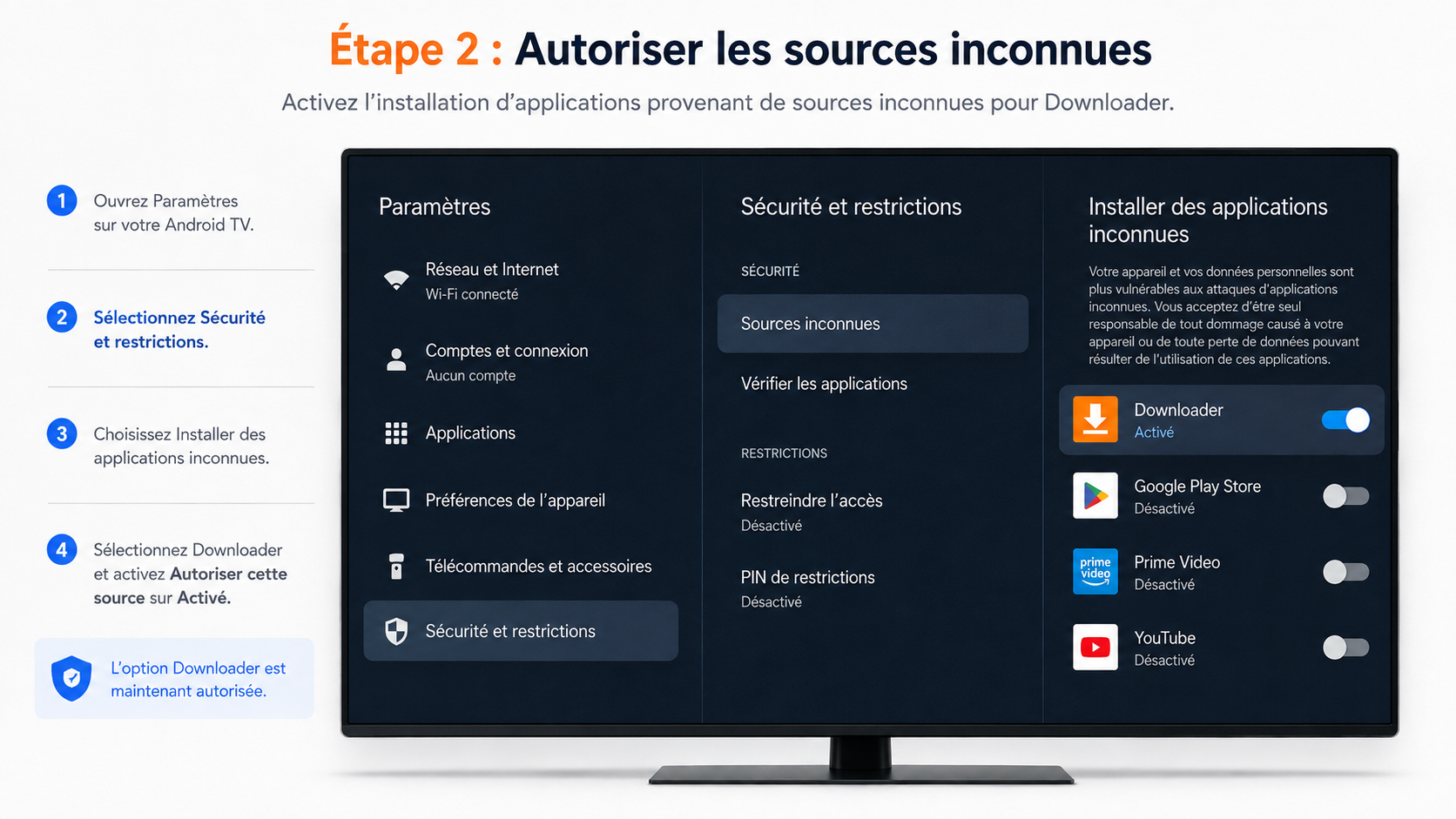
Android TV peut empêcher par défaut l’installation d’applications provenant d’une source autre que la boutique officielle. Pour installer IPTV Smarters Pro avec Downloader, vous devez donc autoriser l’installation d’applications provenant de sources inconnues.
Une fois Downloader installé et autorisé, ouvrez l’application. Vous pourrez alors utiliser son champ de recherche pour accéder à la page de téléchargement.
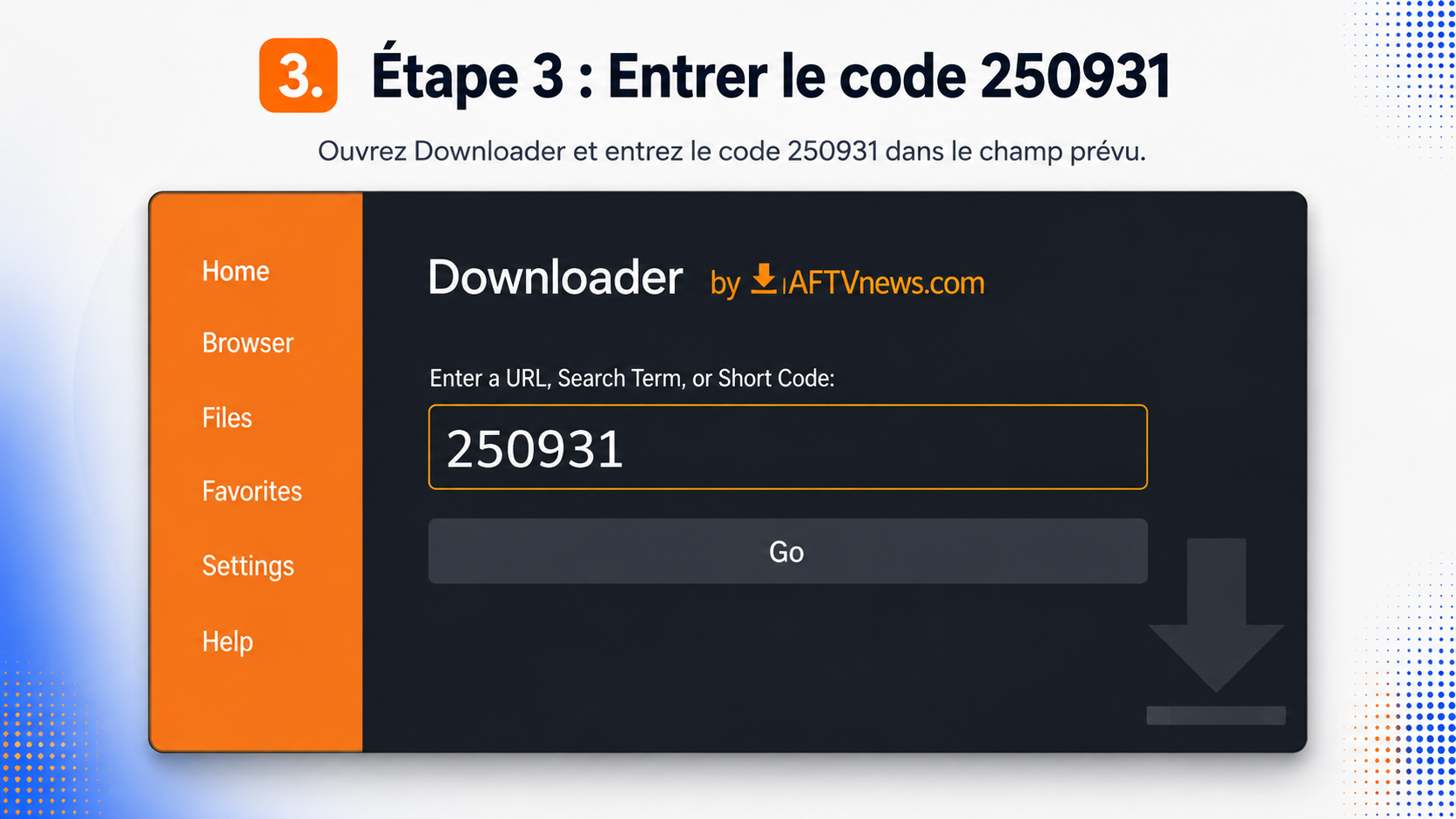
Après quelques secondes, une page de téléchargement devrait apparaître. Utilisez les flèches de votre télécommande pour rechercher IPTV Smarters Pro.
Sélectionnez ensuite le bouton Download / Télécharger afin de lancer le téléchargement du fichier APK.
Lorsque le téléchargement est terminé, Android devrait automatiquement afficher l’écran d’installation de l’application.

Une fois l’installation terminée, IPTV Smarters Pro apparaîtra parmi les applications installées sur votre Smart TV Android.
Lors du premier démarrage de l’application, acceptez les conditions d’utilisation puis accédez au menu principal.
Sélectionnez ensuite l’option :
Connexion avec l’API Xtream Codes
Selon la version de l’application, cette option peut également apparaître sous le nom :
Login with Xtream Codes API
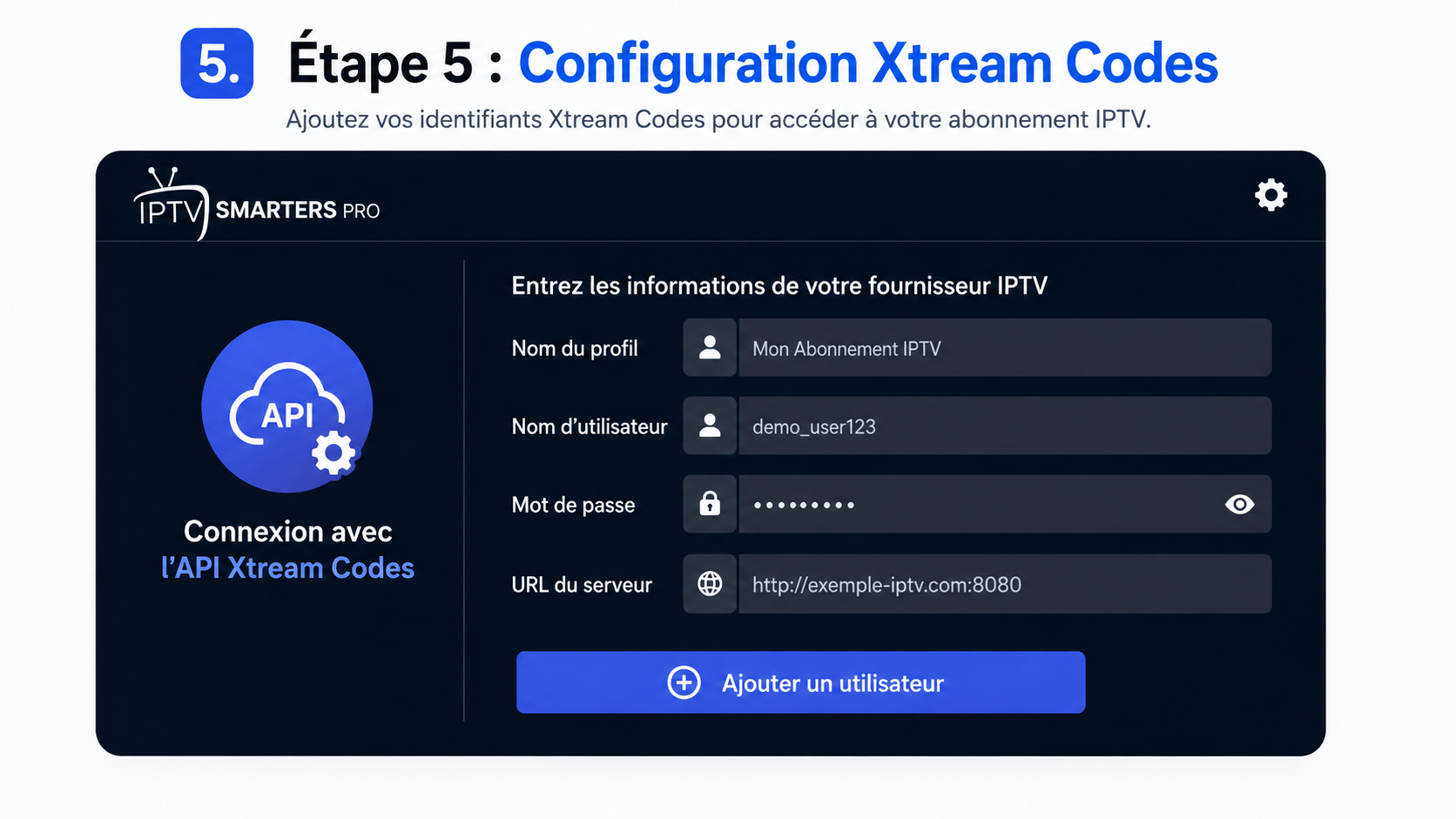
Vous devrez généralement compléter quatre champs.
Vous pouvez choisir librement un nom permettant d’identifier votre connexion.
Exemple : Ma TV
Saisissez exactement le nom d’utilisateur communiqué par votre fournisseur de service.
Exemple : demo_user123
Entrez le mot de passe associé à votre compte. Veillez à respecter exactement les majuscules, minuscules et caractères spéciaux.
Saisissez l’adresse du serveur communiquée avec vos identifiants.
Exemple :
http://serveur-exemple.com:8080Lorsque tous les champs sont remplis, cliquez sur :
Ajouter un utilisateur / Add User
Après avoir ajouté votre compte, IPTV Smarters Pro va tenter de se connecter au serveur et charger les informations associées à vos identifiants.
Selon la configuration de votre service, différentes rubriques peuvent apparaître :
Le premier chargement peut prendre quelques instants selon votre connexion Internet et le volume de données associé à votre compte.
Si IPTV Smarters Pro affiche une erreur lors de la connexion, commencez par vérifier attentivement vos informations.
Vous pouvez également redémarrer votre téléviseur ainsi que votre routeur Internet avant d’essayer une nouvelle connexion.
Non. IPTV Smarters Pro est uniquement un lecteur multimédia.
L’application ne fournit directement :
IPTV Smarters Pro permet uniquement de lire le contenu auquel l’utilisateur dispose déjà d’un accès légitime grâce à ses propres identifiants.
Vous pouvez également consulter le tutoriel vidéo utilisé comme référence pour suivre les différentes étapes sur votre téléviseur.
Installer IPTV Smarters Pro sur une Smart TV Android est relativement simple lorsque vous suivez les différentes étapes dans le bon ordre.
En résumé :
Une fois vos informations correctement configurées, IPTV Smarters Pro pourra se connecter au service associé à vos identifiants et fonctionner comme lecteur multimédia.



Helping our communities connect, work, & thrive since 1952
© Pure IPTV is Proudly Owned by YONETWORK